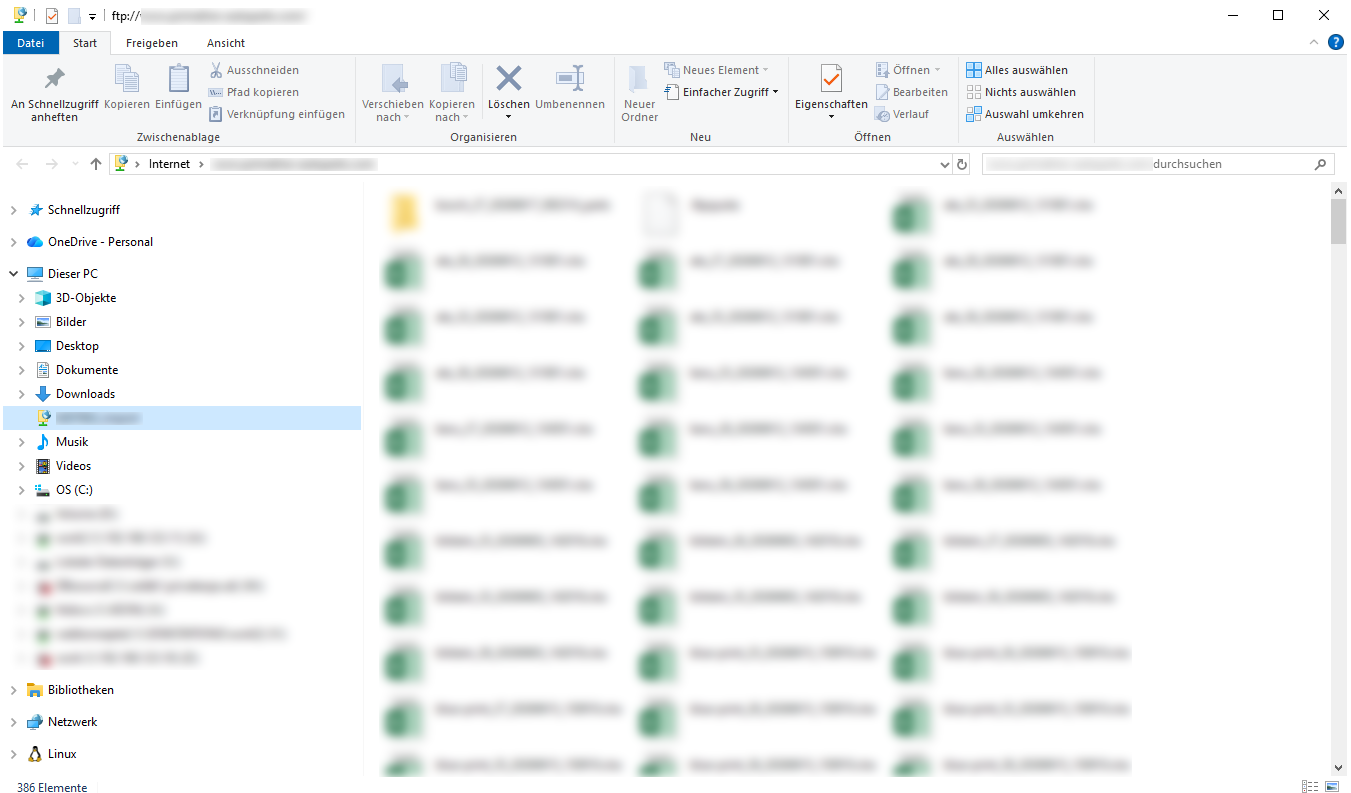
Unter Windows ist es möglich einen FTP-Zugang im Explorer als Netzwerkadresse einbinden.
Dann erscheint er unter „Dieser PC“ bzw. im Explorer, aber normalerweise nicht als klassisches gemapptes Netzlaufwerk . Für echte Laufwerksbuchstaben braucht man meist WebDAV, SFTP-Mounting oder ein Zusatztool. Microsofts Windows-Dialog zum Netzlaufwerk befindet sich in Windows 10 und Windows 11 unter „Dieser PC“ → „Weitere Optionen“ → „Netzlaufwerk verbinden“; für FTP läuft es über „Verbindung mit einer Website herstellen“ bzw. „Netzwerkadresse hinzufügen“.
So geht es typischerweise
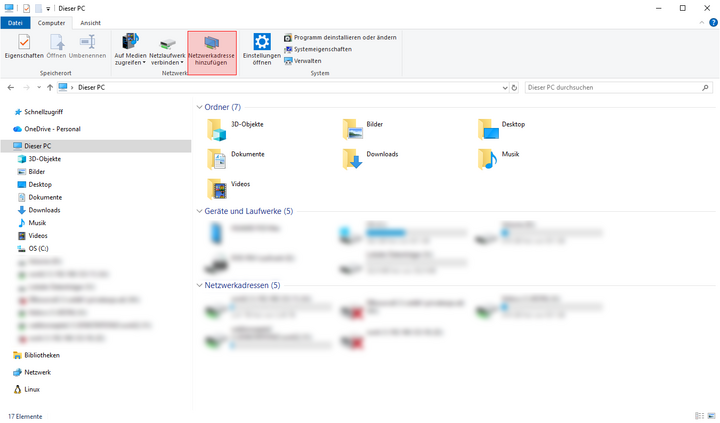
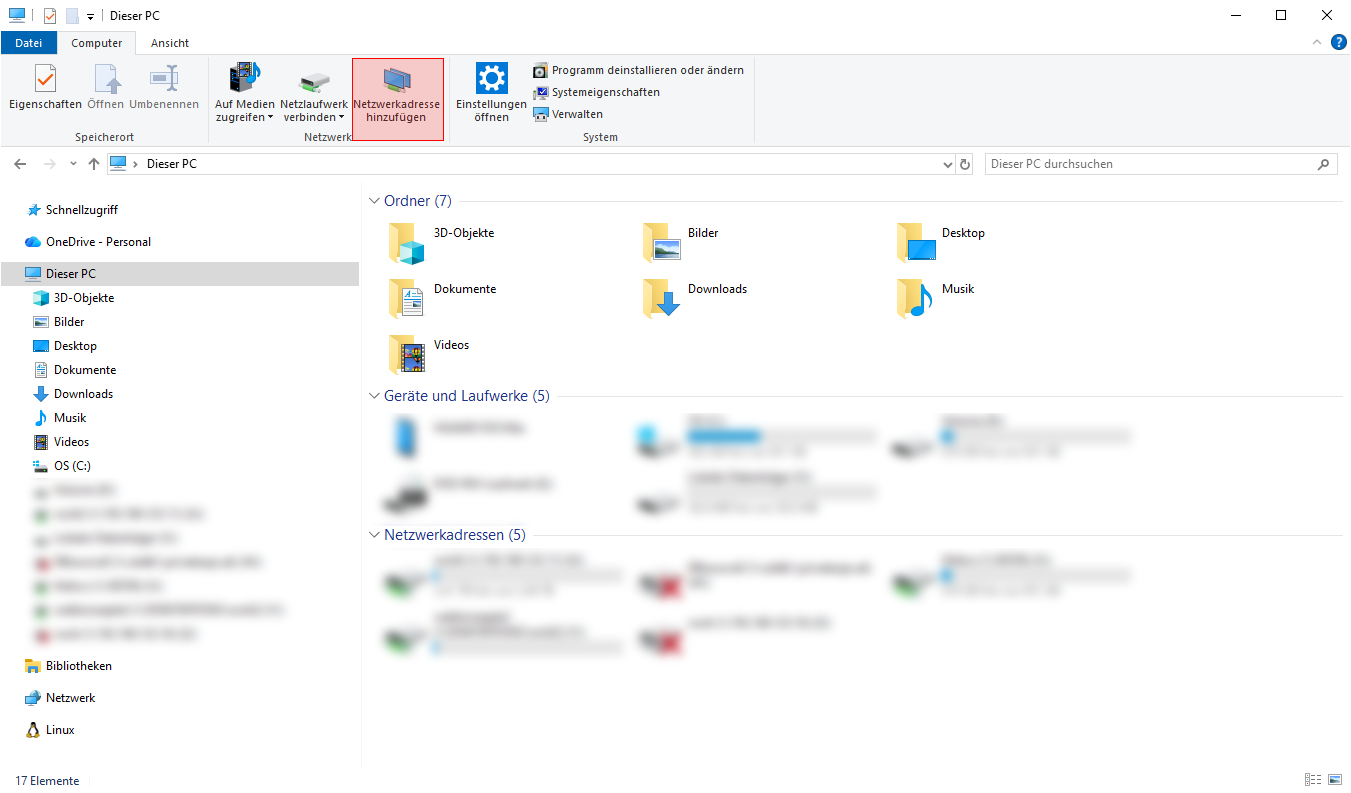
- Windows Explorer öffnen
- Links auf Dieser PC klicken
- Rechtsklick in den freien Bereich oder oben über die Optionen
- Netzwerkadresse hinzufügen wählen, alternativ über Netzlaufwerk verbinden → Verbindung mit einer Website herstellen
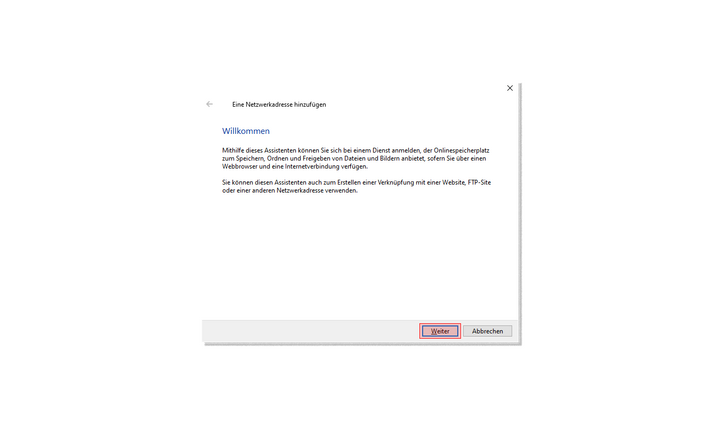
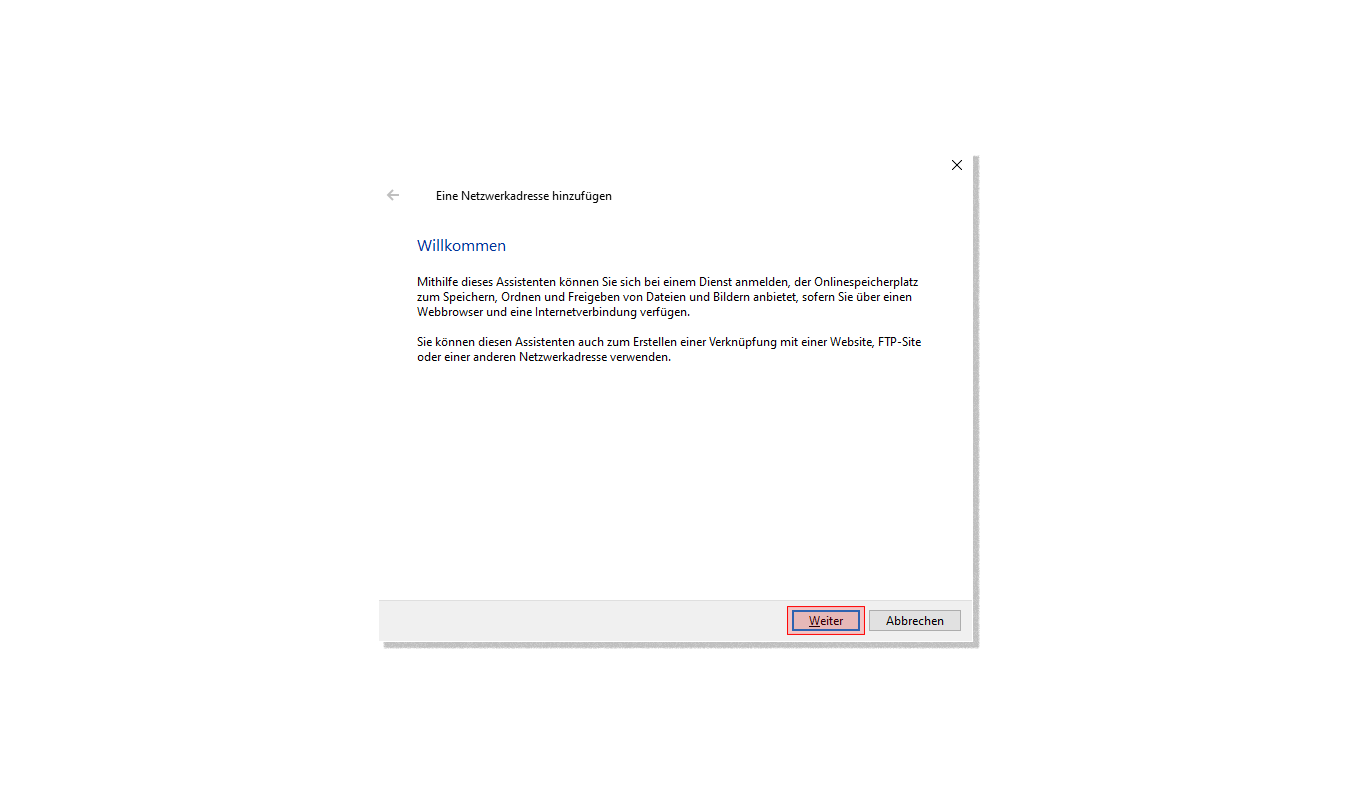
- Auf der Willkommen-Seite die Schaltfläche weiter klicken
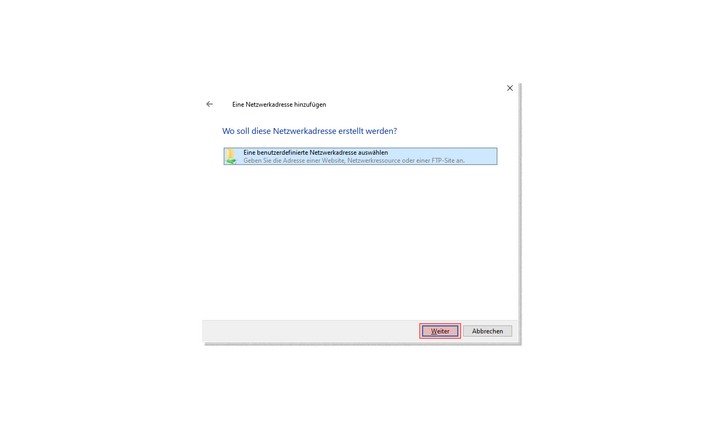
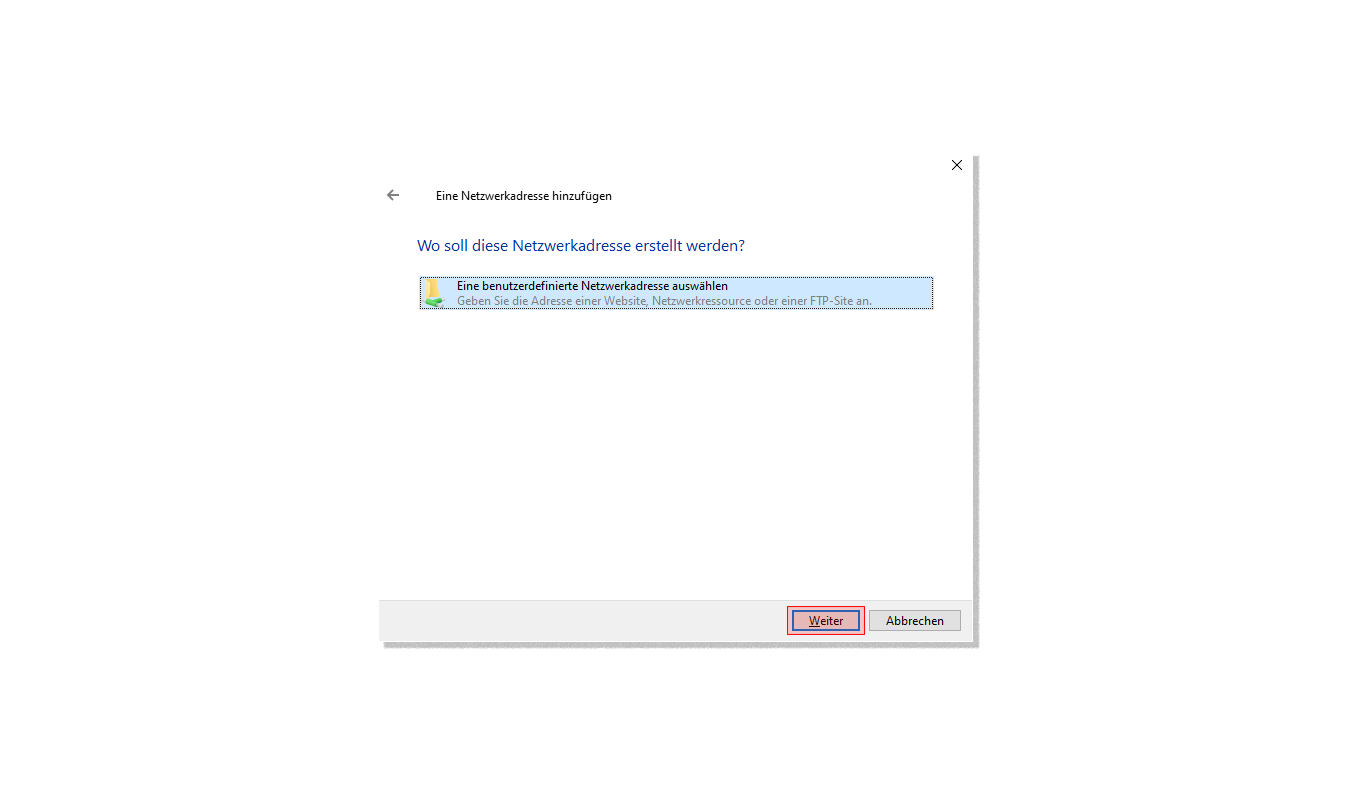
- Benutzerdefinierte Netzwerkadresse auswählen
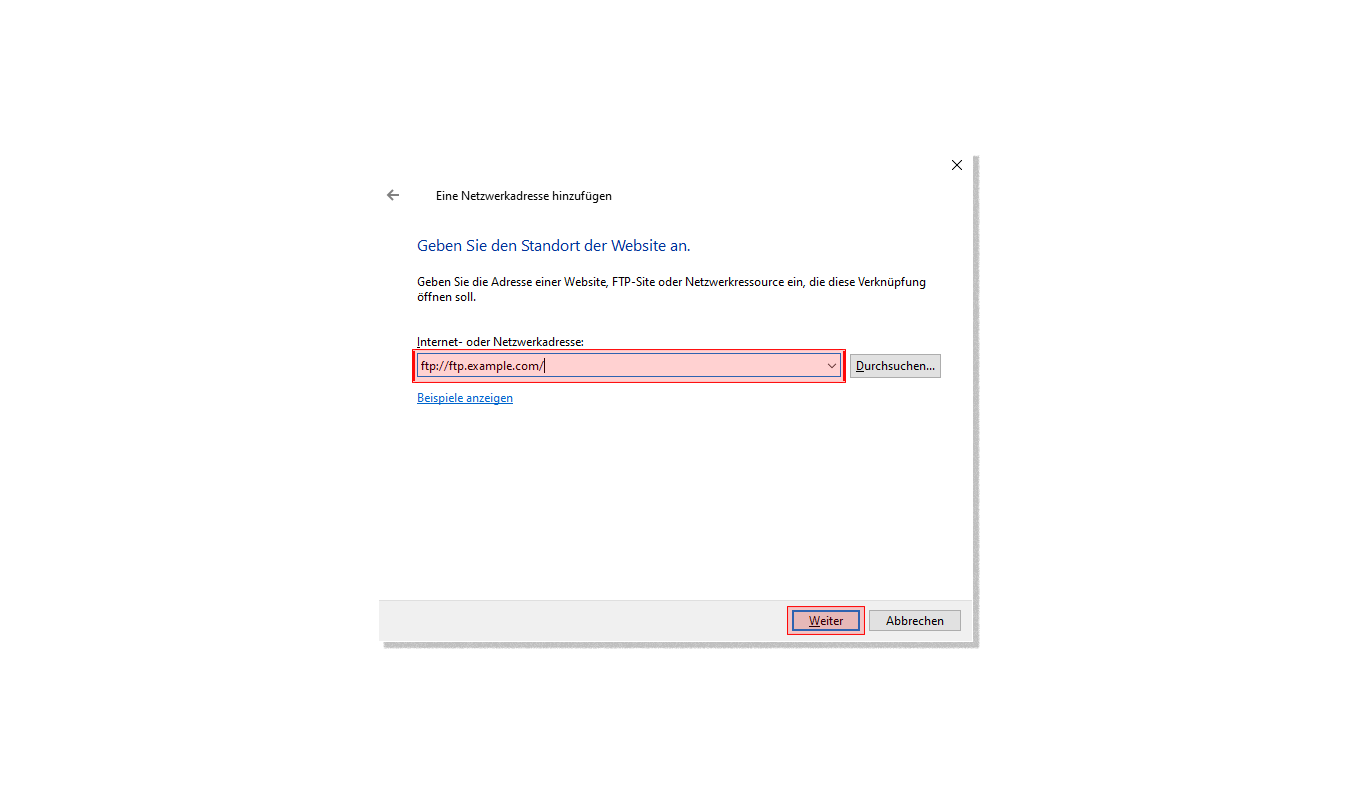
- FTP-Adresse eintragen, zum Beispiel:
ftp://ftp.example.com/
oder mit Unterordner:ftp://ftp.example.com/httpdocs/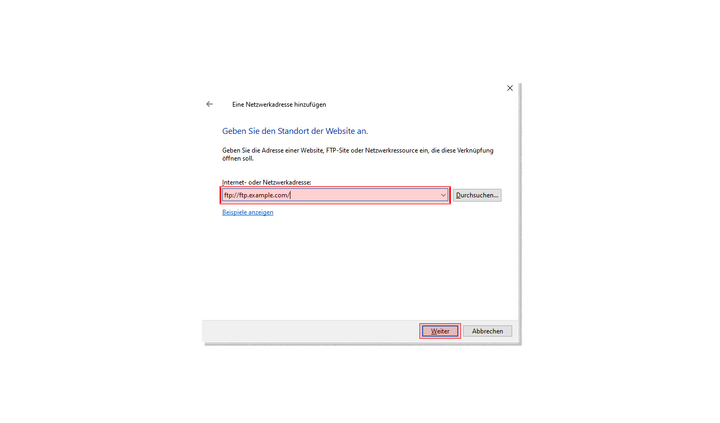
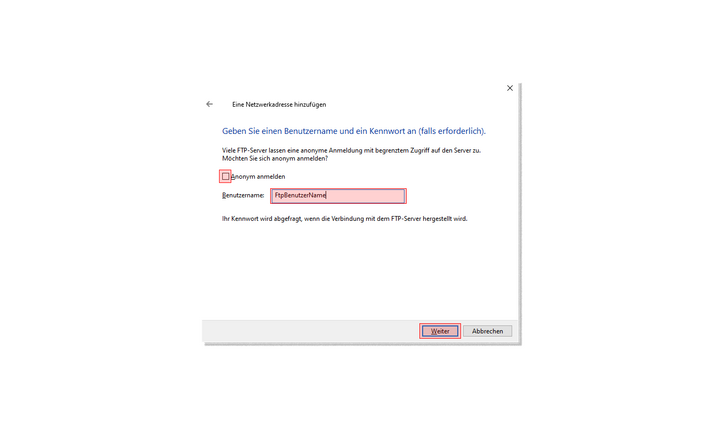
- FTP-Benutzername eingeben
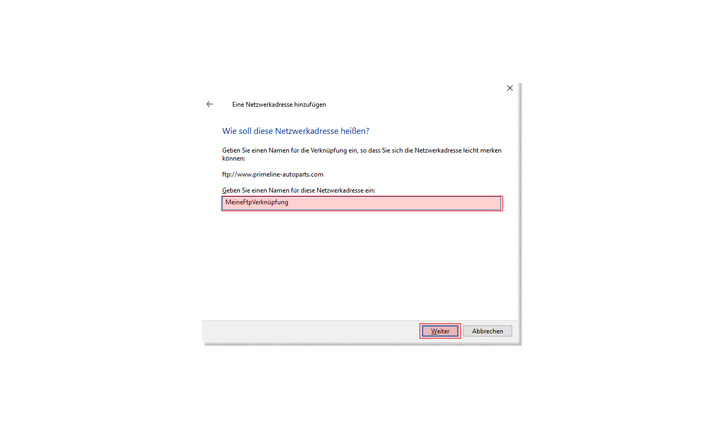
- Namen für die Netzwerkadresse vergeben
- Die Schaltfläche Fertig stellen klicken. Beim Öffnen wird das FTP-Passwort abgefragt
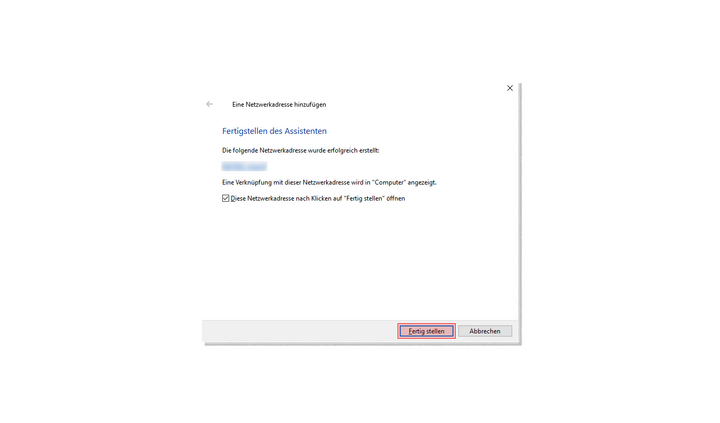
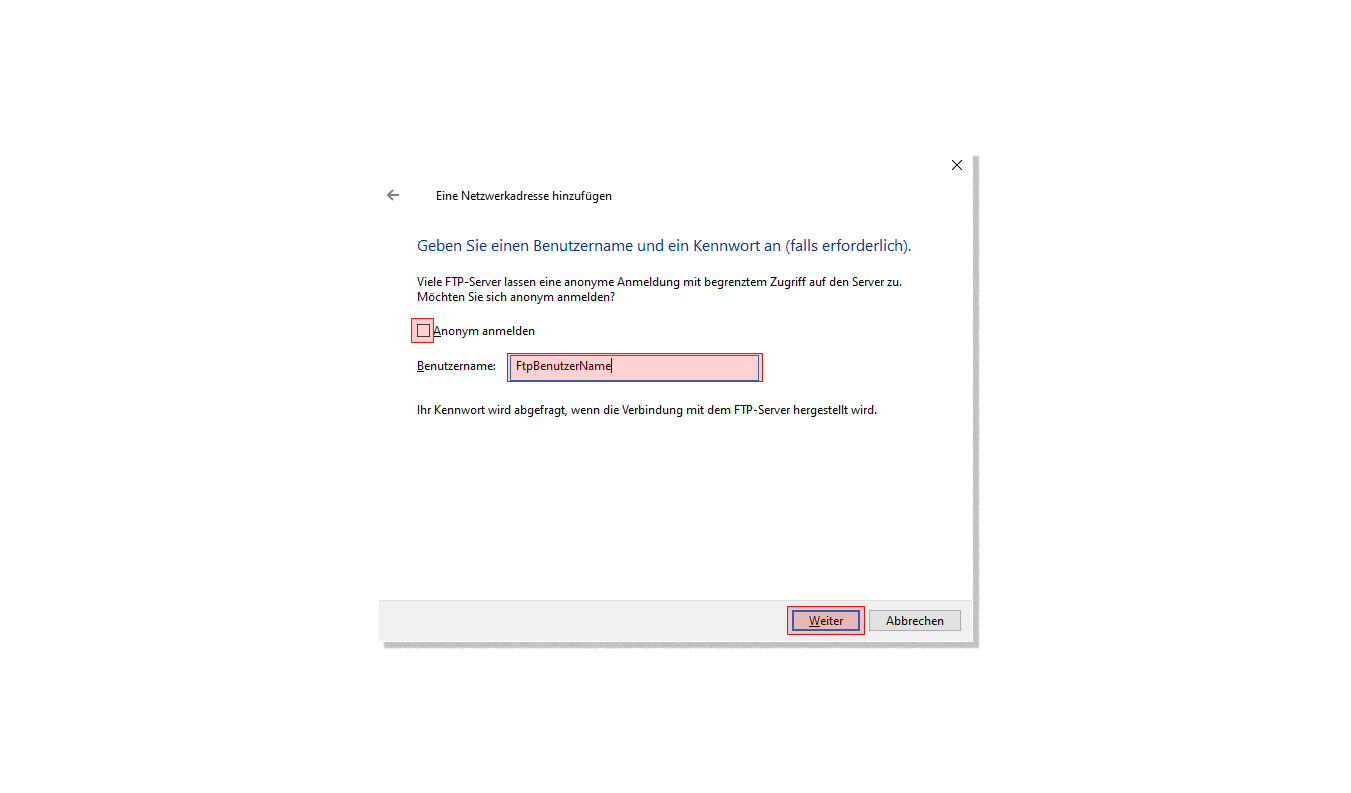
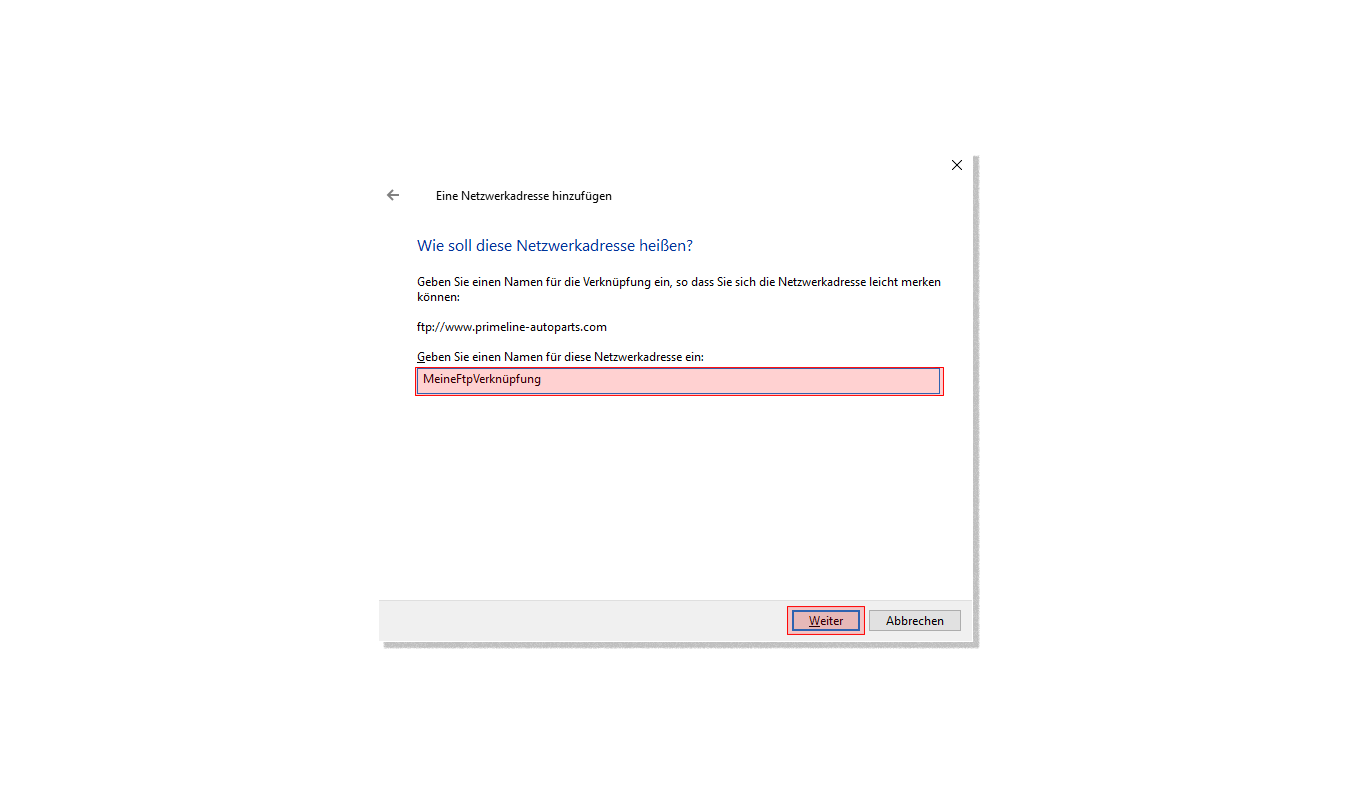
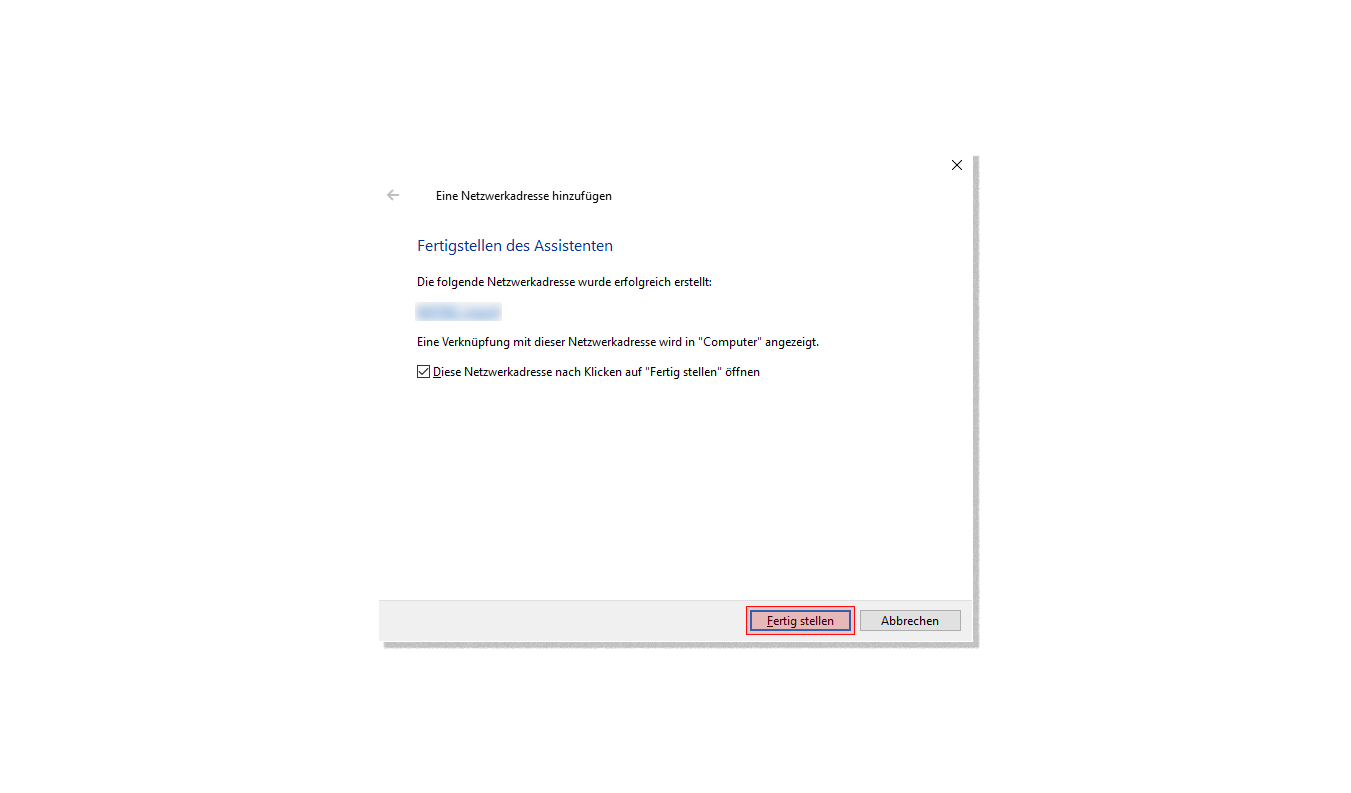
Danach kann der FTP-Bereich im Explorer geöffnet werden, Dateien hochgeladen, gelöschen oder bearbeiten werden — sofern der FTP-User die Rechte dazu hat.